
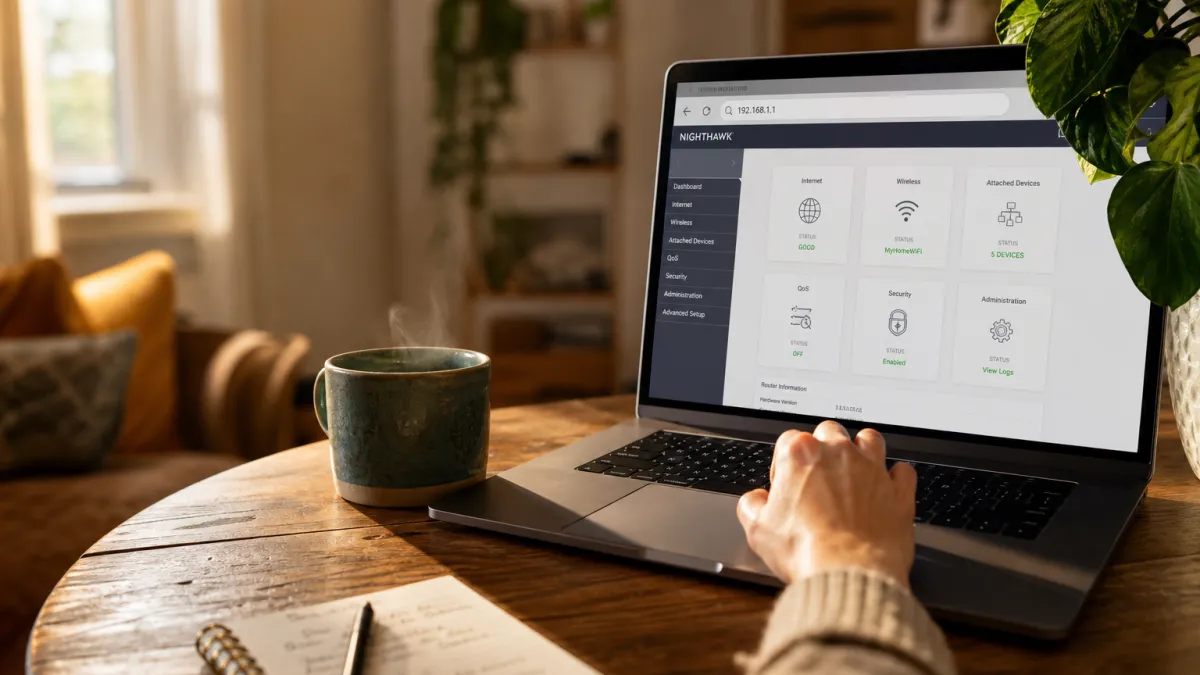
Sur un réseau domestique, chaque routeur dispose d'une adresse IP locale qui permet d'accéder à ses réglages. Pour certains modèles, cette adresse est 192.168.0.222. Depuis un simple navigateur, il est possible de modifier les paramètres Wi-Fi, gérer la sécurité ou personnaliser la connexion.
Comprendre l'adresse IP 192.168.0.222
Derrière chaque réseau domestique se cache une logique d'adressage précise.
Qu'est-ce qu'une adresse IP locale
Chaque appareil connecté à un réseau domestique reçoit une adresse IP locale, un identifiant numérique qui lui est attribué par le routeur pour circuler au sein du réseau interne. Ce système de numérotation permet aux appareils de se reconnaître et d'échanger des données entre eux, qu'il s'agisse d'un ordinateur, d'une imprimante ou d'un téléphone, sans que le moindre paquet d'information n'ait besoin de transiter par Internet. La communication reste ainsi confinée au réseau local, ce qui la rend plus rapide et indépendante de la connexion extérieure.
Utilisation de 192.168.0.222
Attribuée par défaut à certains routeurs, 192.168.0.222 sert de porte d'entrée vers l'interface d'administration du matériel réseau. En saisissant cette adresse dans un navigateur, l'utilisateur accède au panneau de contrôle depuis lequel il peut ajuster les paramètres du réseau local : nom et mot de passe du Wi-Fi, gestion des appareils connectés ou encore configuration des règles de sécurité.
Différence entre IP locale et publique
Deux catégories d'adresses IP coexistent dans tout réseau domestique, et les confondre génère de réelles difficultés lors de la configuration d'un routeur. L'adresse locale, comme 192.168.0.222, circule uniquement entre les appareils connectés au même réseau, sans jamais sortir de cet espace privé. L'adresse publique, elle, identifie l'ensemble du foyer sur Internet et est attribuée par le fournisseur d'accès. Concrètement, un appareil extérieur ne peut pas atteindre directement une IP locale, ce qui protège naturellement les équipements internes des connexions non sollicitées.
Savoir à quoi correspond cette adresse, c'est déjà tenir les rênes de son réseau domestique. La prochaine étape consiste à l'utiliser concrètement pour accéder à l'interface d'administration de votre routeur.
Accéder à l'interface d'administration
Connexion au routeur
Trois actions suffisent pour atteindre l'interface d'administration, à condition de les exécuter dans le bon ordre.
- Ouvrir un navigateur récent : utilisez Chrome, Firefox ou Edge, jamais la barre de recherche de votre moteur habituel, qui interpréterait l'adresse comme une requête et non comme une destination réseau.
- Saisir l'adresse exacte dans la barre d'URL : tapez
192.168.0.222sans "www" ni "https" au préalable. Une faute de frappe redirige vers une page d'erreur sans aucun message explicite. - Valider avec la touche Entrée : le navigateur envoie alors une requête directe à l'équipement sur le réseau local.
- Identifier la page de connexion : si elle s'affiche, le routeur répond correctement. Son absence signale un problème d'accès à traiter séparément.
- Entrer vos identifiants administrateur : utilisez les codes personnalisés si vous les avez modifiés, ou les identifiants par défaut inscrits sur l'étiquette de l'appareil, généralement sous le boîtier.
Problèmes courants et solutions
Quelques blocages reviennent systématiquement lors de la tentative d'accès à l'interface d'administration. La cause la plus fréquente : une adresse saisie incorrectement ou une connexion réseau instable, qui empêche le navigateur d'atteindre le routeur. Confirmer que l'appareil est bien relié au réseau local reste le premier réflexe à adopter.
| Problème | Solution |
|---|---|
| Adresse IP incorrecte | Vérifiez l'adresse par défaut dans la documentation du routeur |
| Mot de passe oublié | Réinitialisez le routeur via le bouton physique |
| Connexion lente | Redémarrez le routeur et patientez 30 secondes |
| Page inaccessible | Contrôlez que l'appareil est bien connecté au réseau local |
| Identifiants refusés | Restaurez les paramètres d'usine |
Pour les tâches répétitives liées à la gestion réseau, automatiser des tâches répétitives avec Clicmouse représente une piste complémentaire utile.
Configurer votre réseau via l'interface
Une fois l'interface ouverte, les véritables réglages commencent. C'est depuis ce panneau de contrôle que vous façonnez un réseau adapté à vos usages, à vos appareils et au niveau de sécurité que vous souhaitez maintenir.
Modifier les paramètres Wi-Fi
La section Wi-Fi de l'interface d'administration regroupe les réglages les plus fréquemment modifiés : le nom du réseau, appelé SSID, et le mot de passe. Changer ces deux paramètres permet de personnaliser l'identification du réseau ou de renforcer son accès après une compromission. Une fois les nouvelles valeurs saisies dans les champs correspondants, la sauvegarde est obligatoire pour que les modifications entrent réellement en vigueur. Sans cette étape, le routeur conserve ses anciens réglages et aucun changement ne sera appliqué.
Configurer la sécurité du réseau
Le cryptage WPA2 constitue le standard minimal à activer depuis l'interface d'administration pour empêcher toute interception des données circulant sur votre réseau. Sans ce protocole, un appareil tiers peut capter vos échanges à distance. Parallèlement, le mot de passe administrateur mérite d'être renouvelé régulièrement : un identifiant inchangé depuis des mois représente une porte d'entrée directe pour quiconque connaît les codes par défaut du fabricant.
Gérer les appareils connectés
La liste des appareils connectés, accessible directement depuis l'interface d'administration, offre une vue en temps réel sur tout ce qui utilise votre réseau. Un smartphone inconnu, une console ou un objet connecté non identifié peut signaler une intrusion ou une connexion parasite qui ralentit votre débit. Repérer ces équipements suspects et les déconnecter manuellement suffit souvent à retrouver des performances stables, tout comme un calendrier de l'avent Pokémon pour collectionneurs avertis aide à anticiper chaque acquisition sans mauvaise surprise.
Maîtriser ces réglages, c'est reprendre le contrôle total de son réseau domestique.
Maîtriser son interface d'administration, c'est reprendre la main sur un équipement que la plupart des utilisateurs laissent fonctionner en pilote automatique. Un réseau bien configuré, c'est aussi un réseau plus sûr et plus stable au quotidien.
Questions fréquentes
Comment accéder à l'interface d'administration via 192.168.0.222 ?
Ouvrez votre navigateur et saisissez http://192.168.0.222 dans la barre d'adresse. Une page de connexion apparaît. Entrez vos identifiants (souvent admin/admin par défaut). Vous accédez alors au panneau de configuration de votre routeur.
Pourquoi la page 192.168.0.222 ne s'affiche pas ?
Vérifiez que votre appareil est bien connecté au réseau local (Wi-Fi ou câble Ethernet). L'adresse de votre routeur peut différer : consultez l'étiquette sous l'appareil. Désactivez également votre VPN s'il est actif.
Quels sont les identifiants par défaut pour 192.168.0.222 ?
Les identifiants les plus courants sont admin/admin ou admin/password. Ils figurent sur l'étiquette de votre routeur ou dans son manuel. Si vous les avez modifiés et oubliés, une réinitialisation usine sera nécessaire.
Comment changer le mot de passe Wi-Fi depuis 192.168.0.222 ?
Connectez-vous à l'interface, puis naviguez vers la section Wi-Fi ou Sans fil. Repérez le champ Mot de passe ou Clé WPA, saisissez votre nouveau mot de passe, puis sauvegardez. Reconnectez vos appareils ensuite.
192.168.0.222 est-elle une adresse IP sécurisée ?
Oui, c'est une adresse IP privée locale, inaccessible depuis Internet. Elle ne fonctionne qu'au sein de votre réseau domestique. Changez néanmoins le mot de passe administrateur par défaut pour éviter tout accès non autorisé en interne.