
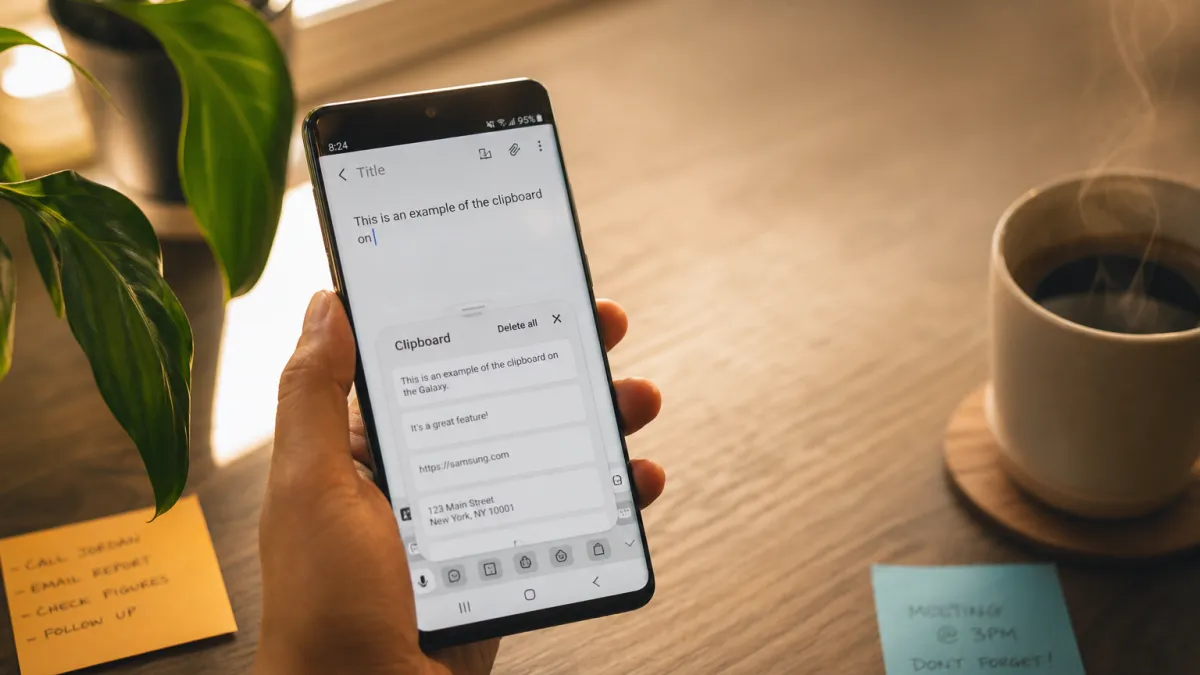
Copier un texte, une adresse ou un lien fait partie des gestes les plus courants sur un smartphone Galaxy. Pourtant, le presse-papier de Samsung embarque des fonctions méconnues qui changent vraiment la façon de travailler au quotidien. Tour d'horizon de ce qu'il permet réellement.
Fonctionnalités de base du presse-papier Samsung
Accéder au presse-papier
Maintenir le doigt appuyé sur n'importe quelle zone de texte suffit à faire apparaître le menu contextuel de One UI, qui propose directement l'option « Presse-papier ». Ce raccourci s'affiche également de manière automatique dès qu'un contenu vient d'être copié, rendant l'accès immédiat sans navigation supplémentaire dans les paramètres. Le clavier Samsung intègre lui aussi un accès direct via l'icône dédiée dans sa barre d'outils supérieure.
Copier et coller du contenu
Sélectionner le texte à conserver, puis choisir « Copier » dans le menu contextuel qui apparaît : c'est le point de départ de toute opération. Une fois le contenu placé dans le presse-papier, il suffit d'appuyer longuement dans n'importe quelle zone de saisie pour faire apparaître l'option « Coller ». La manipulation vaut aussi bien pour du texte que pour des images capturées ou des liens.
Gérer les éléments du presse-papier
Supprimer un élément ne prend que quelques secondes : il suffit de le sélectionner dans l'interface du presse-papier, puis de choisir « Supprimer » pour le retirer définitivement de la liste. Au-delà de la suppression, l'organisation des éléments joue un rôle direct sur l'efficacité du quotidien. Garder en tête les contenus fréquemment réutilisés et les placer en priorité permet d'accéder bien plus vite aux informations dont on a régulièrement besoin.
Astuces pour optimiser l'utilisation du presse-papier
Utiliser les notifications
Activer les notifications du presse-papier Samsung dans les paramètres de One UI est une habitude simple qui évite de perdre des contenus copiés par inadvertance. Chaque fois qu'un élément est ajouté au presse-papier, une alerte apparaît dans la barre de statut, rappelant discrètement que la donnée est disponible. Ce mécanisme est particulièrement utile pour les informations sensibles ou urgentes, comme un numéro de confirmation ou une adresse, que l'on risquerait d'oublier avant de les coller au bon endroit.
Stocker des informations temporaires
Conserver une adresse copiée, un code de confirmation ou un extrait de texte le temps d'une manipulation : le presse-papier Samsung répond précisément à ce besoin de stockage ponctuel, sans alourdir le flux de travail. Pour en tirer le meilleur parti, des analyses et tests de produits approfondis recommandent de purger régulièrement les éléments accumulés, car un historique encombré ralentit la navigation entre les entrées et dilue l'utilité de la fonctionnalité. Supprimer ce qui ne sert plus libère de l'espace et maintient la liste lisible.
Applications tierces pour le presse-papier
Au-delà des options natives, des applications tierces enrichissent considérablement l'expérience du presse-papier Samsung.
Avantages des applications tierces
Les limites du presse-papier natif de One UI sautent aux yeux dès qu'un élément copié en écrase un autre sans laisser de trace. Les applications tierces répondent précisément à ce problème en sauvegardant chaque entrée de façon permanente, sans plafond de rétention. Textes, liens, images : tout reste accessible, même après un redémarrage. Ces outils vont plus loin en proposant des fonctionnalités de recherche avancée et d'organisation par catégories, ce qui transforme un simple tampon temporaire en véritable base de données personnelle. Pour un utilisateur qui jongle quotidiennement avec de nombreux contenus copiés, le gain de temps est immédiat et mesurable.
Exemples d'applications populaires
Plusieurs applications tierces se distinguent sur le Play Store pour étendre les capacités du presse-papier natif de One UI :
- Clipboard Manager : stocke un historique illimité d'éléments copiés, ce qui évite de perdre une information écrasée par une copie plus récente.
- Clipper : permet d'organiser les entrées par catégories et d'épingler les contenus fréquents, réduisant le temps de recherche lors d'une réutilisation.
- Copy Bubble : affiche une bulle flottante à chaque copie, donnant un accès immédiat au contenu sans ouvrir le clavier Samsung.
- Clipboard Manager intègre également une fonction de recherche dans l'historique, utile quand le volume de contenus copiés devient important.
- Clipper propose un verrouillage par code sur certaines entrées, ce qui limite l'exposition d'informations sensibles en cas d'accès non autorisé à l'appareil.
Problèmes courants et solutions
Problèmes d'accès
Quand le presse-papier devient inaccessible sur un appareil Galaxy, deux réflexes suffisent généralement à rétablir la situation. Vérifiez d'abord les paramètres de votre appareil : une restriction liée aux autorisations ou à un clavier tiers peut bloquer silencieusement l'accès au gestionnaire. Si le problème persiste, un redémarrage complet rafraîchit le système et élimine les bugs transitoires qui empêchent l'affichage du contenu copié, à l'image des situation de l'enneigement en direct à Chaillol qui nécessitent parfois une simple actualisation pour s'afficher correctement.
Problèmes de synchronisation
La synchronisation du presse-papier entre appareils Galaxy repose sur un prérequis simple mais souvent négligé : tous les appareils doivent être connectés au même compte Samsung. Un compte différent suffit à rompre le lien. Le tableau ci-dessous associe chaque dysfonctionnement fréquent à sa correction directe.
| Problème | Solution |
|---|---|
| Accès limité | Vérifier les paramètres One UI |
| Synchronisation inactive | Vérifier le compte Samsung connecté |
| Bugs d'affichage | Redémarrer l'appareil |
| Historique non partagé | Activer la synchronisation dans les options |
| Contenu disparu après veille | Désactiver l'optimisation de batterie pour le clavier |
Bien géré, le presse-papier Samsung devient bien plus qu'un simple tampon mémoire : c'est un réflexe de productivité qui s'intègre naturellement au quotidien. Que ce soit pour épurer l'historique ou retrouver un texte copié il y a quelques heures, One UI met les bons outils à portée de main.
Questions fréquentes
Comment accéder au presse-papier sur un Samsung Galaxy ?
Ouvrez le clavier Samsung, appuyez longuement sur le champ de texte puis sélectionnez Presse-papier. Vous pouvez aussi appuyer sur l'icône presse-papier directement dans la barre d'outils du clavier Samsung.
Combien de temps le presse-papier Samsung conserve-t-il les éléments copiés ?
Les éléments non épinglés sont automatiquement supprimés après 1 heure. Pour les conserver indéfiniment, épinglez-les en appuyant sur l'icône de punaise dans le gestionnaire de presse-papier.
Comment effacer le presse-papier sur un téléphone Samsung ?
Ouvrez le presse-papier via le clavier Samsung, appuyez sur Modifier, sélectionnez les éléments à supprimer puis touchez l'icône corbeille. Vous pouvez aussi tout effacer en une seule action.
Peut-on synchroniser le presse-papier Samsung entre plusieurs appareils Galaxy ?
Oui, via Samsung DeX ou l'application Samsung Flow, le presse-papier peut être partagé entre un smartphone et une tablette Galaxy connectés au même compte Samsung.
Comment épingler un élément dans le presse-papier Samsung pour ne pas le perdre ?
Dans le gestionnaire de presse-papier, appuyez longuement sur l'élément souhaité puis touchez l'icône punaise. L'élément épinglé ne sera jamais supprimé automatiquement.