
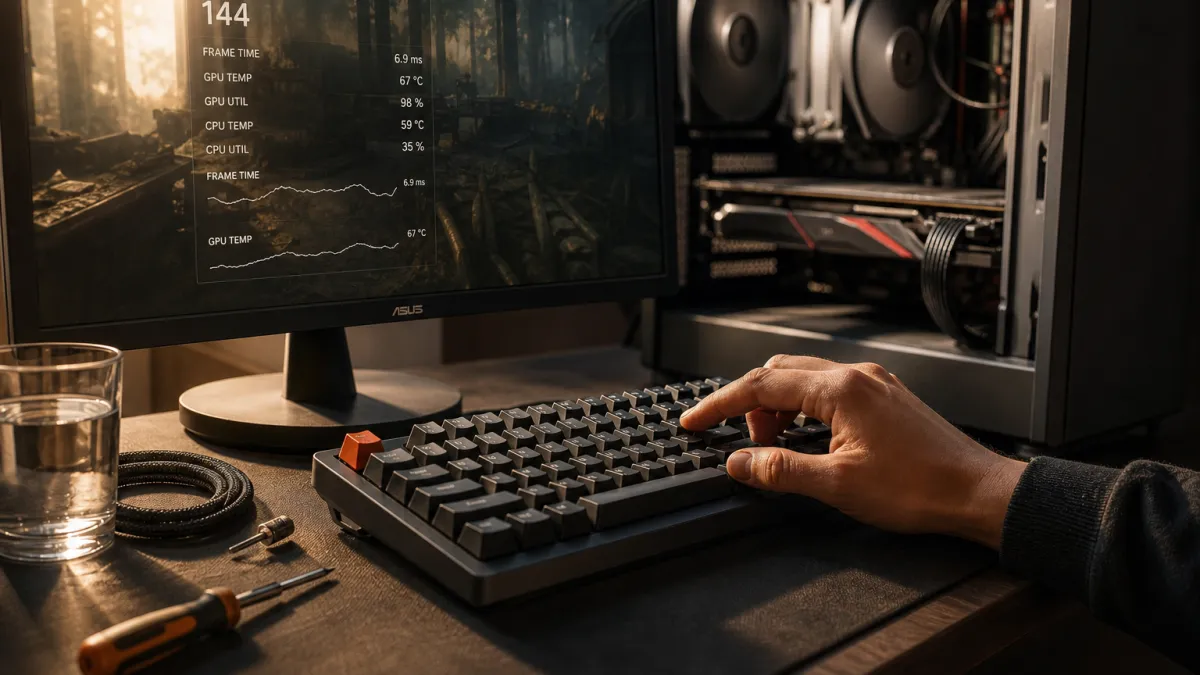
Quand les performances d'un jeu vacillent, compteurs d'images et temps de rendu deviennent des obsessions. RivaTuner Statistics Server est l'outil que la communauté PC utilise depuis des années pour surveiller, analyser et reprendre le contrôle de chaque milliseconde.
Introduction à RivaTuner Statistics Server
Développé par Alexey Nicolaychuk, RivaTuner Statistics Server est devenu la référence absolue pour monitorer et piloter les performances graphiques sur PC, bien au-delà d'un simple outil d'affichage.
Fonctionnalités clés de RTSS
Surveiller en temps réel l'utilisation du GPU et sa température, c'est précisément ce que le logiciel place au cœur de son fonctionnement. Ces statistiques détaillées permettent d'identifier immédiatement les goulets d'étranglement avant qu'ils ne dégradent l'expérience de jeu. L'autre pilier de l'outil est sa fonctionnalité de limite de FPS : en plafonnant le nombre d'images par seconde, elle réduit la charge imposée à la carte graphique, ce qui limite sa surchauffe et prolonge sa durée de vie sur le long terme.
Installation et configuration
Téléchargeable gratuitement depuis le site officiel de Guru3D, RTSS s'installe en quelques clics sans configuration système particulière. Une fois le processus terminé, l'outil se loge en arrière-plan et s'active automatiquement au démarrage de Windows. C'est à partir de ce moment que la configuration prend tout son sens : ajuster les paramètres d'affichage, définir les limites de fréquence d'images et personnaliser l'overlay conditionne directement la qualité du suivi obtenu en jeu.
Optimisation des performances
Ajuster les paramètres de RTSS par jeu permet de réduire concrètement le décalage d'affichage et de gagner en fluidité, sans toucher aux réglages globaux du système. Plusieurs leviers sont directement actionnables depuis l'interface :
- Surveillance en temps réel : activer l'affichage des métriques GPU et CPU en overlay révèle immédiatement les goulots d'étranglement, avant qu'ils ne dégradent l'expérience.
- Limitation de la fréquence d'images : plafonner les FPS en dessous du maximum matériel stabilise le frametime et réduit les micro-saccades perceptibles à l'écran.
- Réduction de la charge GPU : coupler la limite de FPS à un profil par jeu soulage la carte graphique sur les titres peu exigeants, abaissant température et consommation.
- Profils par application : chaque jeu peut recevoir ses propres réglages RTSS, sans affecter les autres logiciels.
À titre de comparaison, les options interactives de Dadyflix illustrent bien comment des paramètres granulaires améliorent une expérience numérique selon le contexte d'usage.
Utilisation avancée de RivaTuner Statistics Server
Maîtriser RTSS au-delà de ses réglages de base suppose de s'intéresser à ses couches de personnalisation les moins visibles. La configuration des affichages à l'écran, par exemple, dépasse largement le simple compteur de fréquence d'images : chaque métrique peut être repositionnée, colorée selon des seuils critiques et associée à des graphiques en temps réel. Cette granularité permet de détecter immédiatement un étranglement processeur ou une chute de VRAM avant qu'elle n'affecte l'expérience de jeu.
Le système de profils par application constitue l'un des leviers les plus puissants du logiciel. Plutôt que d'appliquer une configuration universelle, chaque titre peut disposer de ses propres paramètres de limitation de fréquence, d'overlay et de priorité de rendu. Un jeu compétitif bénéficiera d'un plafond strict à 240 FPS pour réduire la latence, tandis qu'un titre en monde ouvert privilégiera une surveillance étendue de la mémoire graphique. L'ensemble des fonctionnalités clés se répartit ainsi :
| Fonctionnalité | Description |
|---|---|
| Surveillance avancée | Suivi détaillé des performances GPU, avec alertes sur seuils configurables. |
| Profils personnalisés | Paramètres distincts par jeu pour une optimisation ciblée. |
| Intégration MSI Afterburner | Remontée des données d'overclocking et de températures dans l'overlay. |
| Personnalisation de l'overlay | Mise en forme graphique, couleurs et disposition des métriques affichées. |
| Limitation de fréquence avancée | Contrôle précis du framerate pour réduire la latence ou stabiliser le rendu. |
Couplé à MSI Afterburner, RTSS accède aux données d'overclocking et de températures GPU en temps réel, enrichissant l'overlay d'informations que le logiciel seul ne peut pas collecter.
Résolution des problèmes courants avec RTSS
Problèmes de compatibilité
Certains titres refusent de démarrer, affichent des artefacts visuels ou plantent dès lors que l'outil d'overlay est actif en arrière-plan. Ce type de conflit survient notamment avec des jeux intégrant des protections anti-triche agressives, qui interprètent l'injection du hook de RTSS comme une menace. Avant de désinstaller quoi que ce soit, la première réaction à adopter est de désactiver sélectivement certaines fonctionnalités du logiciel, comme la limitation de fréquence d'images ou l'affichage de l'overlay, pour isoler la source du problème et rétablir la compatibilité sans sacrifier l'ensemble du monitoring.
Mises à jour et maintenance
Garder RTSS à jour représente la garantie la plus simple d'éviter des incompatibilités silencieuses avec les titres récents. Chaque nouvelle version corrige des bugs identifiés, affine les performances de l'overlay et étend la prise en charge des dernières API graphiques. Sans cette vigilance, certains jeux peuvent tout simplement ignorer l'injection du logiciel, rendant la surveillance inutilisable au moment où on en a le plus besoin.
Optimisation des réglages
Quelques ajustements bien ciblés suffisent souvent à débloquer des performances que les réglages par défaut ne permettent pas d'atteindre. Appliquer ces bonnes pratiques dans RTSS produit des effets mesurables sur la fluidité et la stabilité :
- Limiter les FPS au bon seuil : plafonner la fréquence d'images juste en dessous du taux de rafraîchissement de l'écran réduit les micro-saccades et soulage le GPU entre deux frames.
- Désactiver les métriques inutilisées : chaque compteur actif dans l'overlay sollicite le processeur ; n'afficher que les données réellement utiles allège la charge système.
- Personnaliser la position de l'overlay : un affichage mal placé peut interférer avec certains rendus ; le repositionner évite des conflits graphiques silencieux.
- Vérifier les mises à jour régulières : une version obsolète peut introduire des incompatibilités qui faussent les mesures ou dégradent les performances.
- Surveiller la résistance à la fatigue grâce au NO3 dans les sessions longues, où la stabilité des réglages RTSS conditionne la lisibilité des données sur la durée.
Rares sont les outils qui tiennent autant de promesses sans rien coûter. RivaTuner Statistics Server reste, pour qui cherche à tirer le meilleur de son matériel, une référence difficile à contourner — que ce soit pour surveiller, limiter ou simplement comprendre ce qui se passe sous le capot.
Questions fréquentes
À quoi sert RivaTuner Statistics Server (RTSS) ?
RTSS est un utilitaire gratuit qui affiche des statistiques en temps réel dans vos jeux (FPS, températures, usage GPU/CPU) et permet de limiter le framerate pour réduire les saccades et la consommation d'énergie.
Comment limiter les FPS avec RTSS ?
Ouvrez RTSS, sélectionnez votre jeu ou le profil global, puis réglez le curseur Framerate limit sur la valeur souhaitée (ex. 60 ou 144). La limitation est appliquée instantanément, sans redémarrer le jeu.
RTSS est-il compatible avec MSI Afterburner ?
Oui, RTSS est le moteur qui alimente l'overlay d'Afterburner. Les deux logiciels fonctionnent ensemble : Afterburner gère l'overclocking GPU, RTSS affiche les données et limite le framerate.
RTSS réduit-il les stutters et les saccades en jeu ?
Oui. En limitant le framerate légèrement en dessous de votre fréquence d'affichage, RTSS stabilise le temps entre chaque image, ce qui réduit sensiblement les microstutters perçus.
RTSS est-il détecté comme un cheat par les anti-triche ?
Généralement non, RTSS est reconnu et toléré par la plupart des anti-triche (EAC, BattlEye). Quelques jeux peuvent bloquer son overlay ; désactivez-le dans ce cas via le profil dédié.